Übersicht
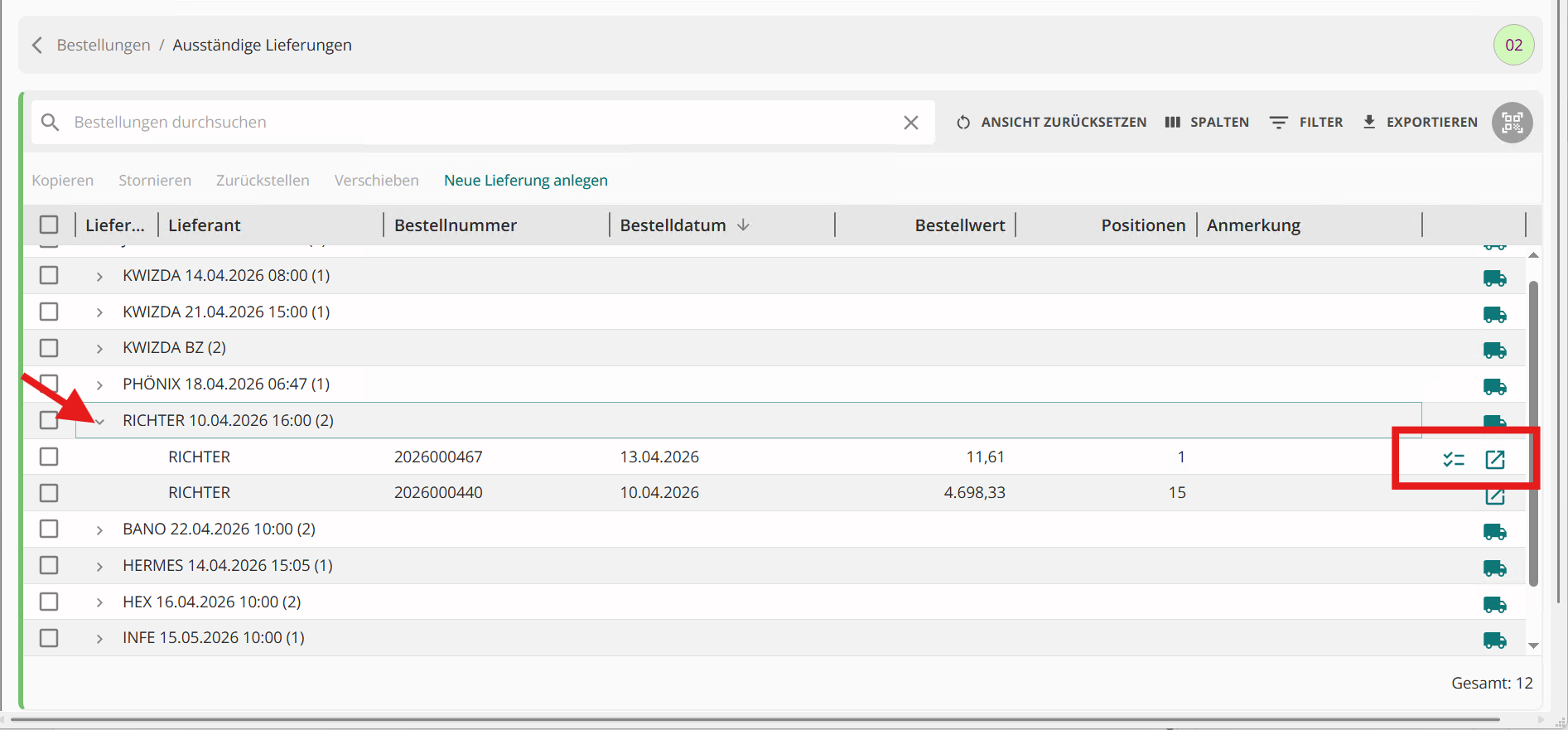
In dieser Übersicht sind alle Lieferungen von bereits bestellten Aufträgen sichtbar.
Es besteht die Möglichkeit, diese Bestellungen über die jeweiligen Buttons zu kopieren, zu stornieren, zurückzustellen oder zu verschieben.
Weiters kann eine neue Lieferung angelegt werden, sofern noch keine vorhanden ist.
Über die kleinen Pfeile können die Lieferungen aufgeklappt werden. Dort sind die einzelnen dazugehörigen Bestellungen ersichtlich.
Auf der rechten Seite können zudem die Bestelldetails oder das Sendeprotokoll eingesehen werden.
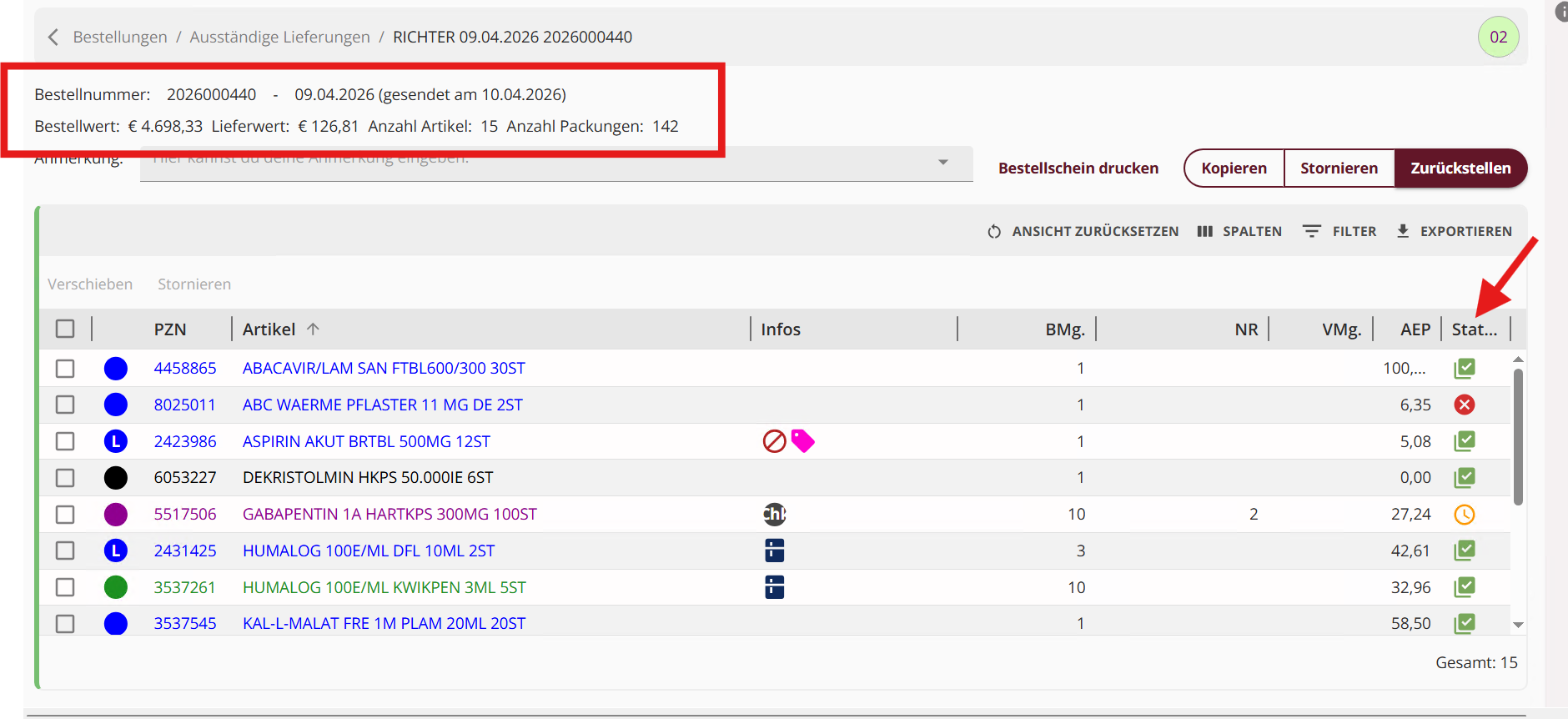
In den Bestelldetails erhält man Informationen zum Auftrag, wie beispielsweise wann dieser erstellt und wann er bestellt wurde.
Zusätzlich werden die einzelnen Werte der Bestellung sowie der Status jedes Artikels angezeigt.
Warenannahme starten
Über das Lieferauto gelangt man zur Warenannahme. In dieser werden alle Bestellungen, die zu dieser Lieferung gehören, zusammengefasst.
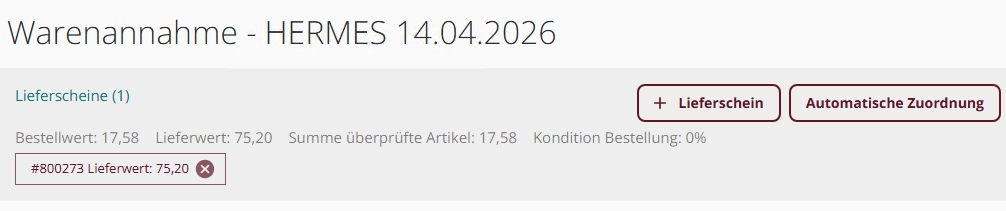
Über den Button + Lieferschein können die Lieferscheinnummern und Summen der einzelnen Lieferscheine manuell erfasst werden. Diese werden anschließend einzeln angezeigt und können selektiert oder wieder gelöscht werden.
Über den Button Automatische Zuordnung gelangt man zu den sogenannten digitalen Lieferscheinen. Diese werden entweder automatisch zugeordnet, sofern dies anhand der vorhandenen Daten möglich ist, oder können manuell ausgewählt werden.
Wird in der Übersicht der manuellen Lieferscheine ein Lieferschein ausgewählt, wird dieser farblich gekennzeichnet. Beginnt man anschließend mit der Warenannahme, wird die gewählte Lieferscheinnummer in die entsprechende Spalte eingetragen, sobald ein Artikel gescannt wird. Ist ein 2D-Code vorhanden, erkennt die AVS die Chargen- oder Seriennummer sowie den Ablauf automatisch und befüllt auch diese Spalten. Verfügt der Artikel nur über einen Strichcode, kann der Ablauf wie gewohnt im Format MMJJ eingegeben und mit Enter bestätigt werden.
Zusätzlich besteht die Möglichkeit, über das + in der Ablaufspalte Angaben wie Chargen- oder Seriennummer und Ablauf manuell zu erfassen.
Die Bestellmenge wird beim Scannen des Artikels automatisch als Liefermenge übernommen. Diese kann jedoch durch eine manuelle Eingabe und Bestätigung mit Enter überschrieben werden.
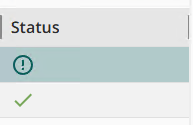
Wenn der Artikel gescannt wurde, erscheint in der Spalte Status ein grünes Häkchen. Das bedeutet, dass die Position geprüft wurde und keine Abweichungen vorhanden sind.
Ein Rufzeichen in der Statusspalte zeigt Abweichungen an, wie z. B. eine abweichende Liefermenge zur Bestellmenge oder fehlende Daten. Die genaue Information zum Status wird angezeigt, wenn der Mauszeiger über das entsprechende Symbol bewegt wird.
Über die Auswahl einzelner oder mehrerer Positionen besteht auch hier die Möglichkeit, verschiedene Aktionen durchzuführen:
Position zurücksetzen: Der Status der Position wird wieder auf den ursprünglichen Wert gesetzt.
Zusätzlich können Preis- oder Barcodeetiketten gedruckt, Artikel storniert oder verschoben sowie Konditionen hinterlegt werden.

War dieser Artikel hilfreich?
Das ist großartig!
Vielen Dank für das Feedback
Leider konnten wir nicht helfen
Vielen Dank für das Feedback
Feedback gesendet
Wir wissen Ihre Bemühungen zu schätzen und werden versuchen, den Artikel zu korrigieren