INHALTSVERZEICHNIS
- 1. Kundenkarten
- 2. Aufbau der Kundenkartennummer
- 3. Verwendung fremder Kundenkarten
- 4. Erstellung von Kundenkarten mit Design & Print
1. Kundenkarten
Die Kundenkarte ist eine Visitkarte Ihrer Apotheke und sollte daher ein professionelles Erscheinungsbild aufweisen. Grundsätzlich bieten sich für die Erstellung zwei Varianten an:
- Sie beauftragen eine Druckerei mit der Erstellung von Plastik-Karten. Diese sind nicht personalisiert, enthalten also nur die Kundennummer in Form eines Strichcodes. Diese Karten müssen übrigens keinen Magnetstreifen und auch keinen Chip enthalten, da die Identifizierung ausschließlich mittels Strichcode erfolgt.
- Sie erstellen Ihre Kundenkarten selbst z.B. mit der Online-Software 'Design & Print', eine Anleitung dazu bietet dieser Leitfaden unter Punkt 4, wo Sie auch ein Beispiel dafür sehen, wie eine einfache Kundenkarte aussehen könnte.
Mit Ausnahme des Strichcodes können die Kundenkarten frei gestaltet werden. Diese werden auf Vorrat ohne Namen und Anschrift des Karteninhabers produziert. Sie verfügen somit über einen Stapel von 'leeren' Karten, die sich nur durch eine (fortlaufende) Kundennummer unterscheiden. Informationen zur Ausgabe und Einsatz dieser Kundenkarten finden Sie im Leitfaden Kundenkartei-Praxis.
Die 'Eigenproduktion' der Kundenkarten ist nur dann sinnvoll, wenn kleine Mengen (maximal einige hundert Stück) benötigt werden. Ab 500 Stück sollten Sie auf alle Fälle eine Druckerei mit der Erstellung der Kundenkarten beauftragen, weil der Bearbeitungsaufwand bei den selbst erstellten Karten nicht unbeträchtlich ist. Außerdem lassen sich die von einer Druckerei produzierten Kundenkarten professioneller gestalten.
ACHTUNG! - Auf alle Fälle müssen Sie vor der Produktion der Kundenkarten die verwendeten Strichcodes ausführlich testen!
2. Aufbau der Kundenkartennummer
Wenn Sie Kundenkarten einsetzen (dies ist nicht zwingend erforderlich, weil Kunden auch über den Namen ausgewählt werden können), müssen diese die Kundennummer in Form eines Strichcodes enthalten. Die AVS-Kundenkartennummer ist dabei wie folgt aufgebaut:
Sbbbbbnnnnnn
S = Kennzeichen für Kundenkarte ('S'tammkunde), statt 'S' kann auch 'K' verwendet werden
bbbbb = Betriebsnummer der Apotheke
nnnnnn = fortlaufende Nummer
Strichcodes mit anderem Aufbau können vom Programm nur unter bestimmten Voraussetzungen verarbeitet werden (siehe Punkt 3). Für die Codierung können alle gängigen alphanumerischen Barcodetypen verwendet werden, insbesondere Code 39 oder EAN 128 und Code 128, wenn die Codes schmäler sein sollen.
Bei EAN 128 bzw. Code 128 ist zu beachten, dass nicht alle Scanner in der Lage sind, diese Barcodes zu lesen. Keine Probleme gibt es diesbezüglich mit den meisten Standscannern (z.B. Symbol, Zebra, Metrologic). Handscanner können und müssen meistens entsprechend konfiguriert werden. Wenden Sie sich bitte diesbezüglich an Ihren Hardwarebetreuer.
3. Verwendung fremder Kundenkarten
Für den Einsatz als Kundenkarten sind grundsätzlich solche mit einem wie unter '2. Aufbau der Kundenkartennummer' beschriebenen Barcode geeignet. Es können jedoch auch andere Codes bei den Stammkunden gespeichert und als Kundencode erkannt werden.
Filialapotheken
Bei der Verwaltung von Filialapotheken sollten Kundenkarten mit dem gleichen Präfix 'Snnnnn' (nnnnn = Betriebsnummer) verwendet werden. Es könnten jedoch die Nummernkreise der laufenden Folgenummern getrennt verwaltet werden, um evtl. den bevorzugt besuchten Standort des Kunden zu dokumentieren. In der Hauptapotheke werden z.B. die Karten mit den Codes Snnnnn000001 - Snnnnn005000 ausgegeben, in der Filiale die Nummern Snnnnn005001 - Snnnnn010000. Der Code der dem Kunden ausgehändigten Karte kann an allen Standorten der jeweils angelegten Kundenkartei zugeordnet werden. Der Kunde wird in allen Filialstandorten erkannt und mit den dort üblichen Konditionen abgewickelt (siehe Leitfaden Kundenkartei/Praxis).
Partnerapotheken
Für den Einsatz von gemeinsamen Kundenkarten für Partnerapotheken mit der gleichen Software AVS wurde die Möglichkeit geschaffen, alle 12-stelligen Barcodes, die mit 'S' oder 'K' beginnen, für die Verwendung in der Kundenkartei heranzuziehen. Die Apotheke A mit der Betriebsnummer 12345 gibt beispielsweise an einen Kunden die Kundenkarte 'S12345000027' aus. In der Partnerapotheke B mit der Betriebsnummer 67890 ist dieser Kunde ebenfalls in der Kundenkartei gespeichert. Es genügt nun, den Code der Apotheke A im Feld 'Kundenkarte/Nummer' bei den Stammdaten des Kunden der Apotheke B zuzuordnen, um diese Kundenkarte auch dort zu aktivieren.
Sonstige Barcodes
Beim Umstieg von einem anderen EDV-System ist es sehr wahrscheinlich, das die bisher verwendeten Barcodes der Kundenkarten ein anderes Format haben, als im AVS. Kundenkarten mit EAN-Codes können jedoch durch Einstellung der folgenden Parameter unter Verwaltung | Einstellungen | Betriebsdaten Apotheke weiter verwendet werden.
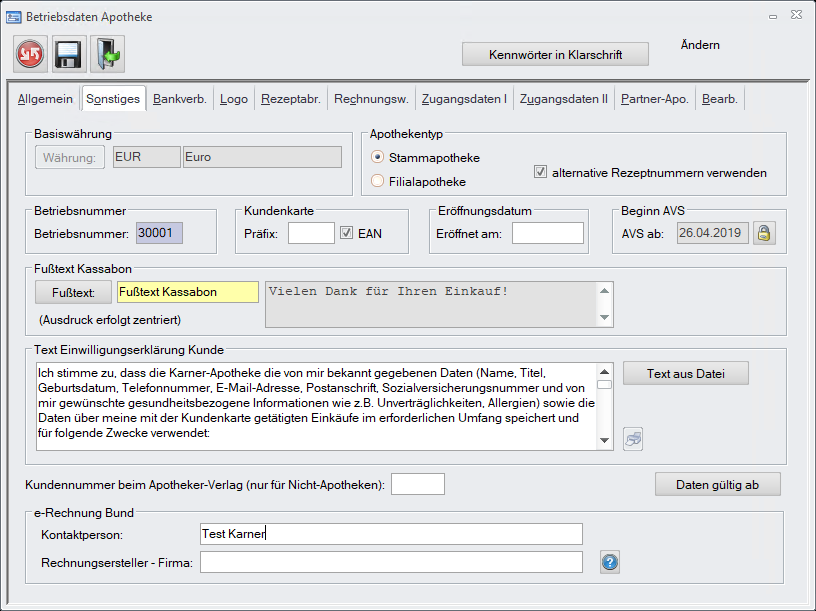
Der Folder 'Sonstiges' verfügt in der Gruppe 'Kundenkarte' über eine Checkbox 'EAN'. Wird diese aktiviert, werden 13-stellige EAN-Codes, die normalerweise der Artikelsuche vorbehalten sind, auch für die Kundenselektion herangezogen. Das bedeutet, dass beliebige solcher Kundenkartennummern den einzelnen Stammkunden zugeordnet und diese durch das Einlesen dieses Strichcodes identifiziert werden können.
Über das Präfix wird die Suche nur dann aktiviert, wenn der Code mit einer bestimmten Zeichenfolge beginnt, was für die herkömmliche Artikelsuche eine Performancesteigerung bedeutet, da nicht immer die Kunden berücksichtigt werden müssen.
4. Erstellung von Kundenkarten mit Design & Print
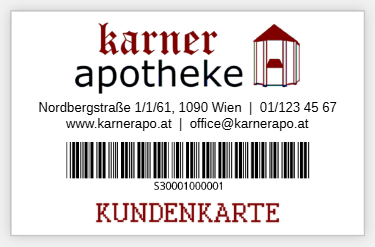
Mit der Online Software 'Design & Print' von Avery Zweckform ist es sehr einfach möglich, Kundenkarten selbst zu produzieren. Eine Kundenkarte könnte zum Beispiel wie folgt aussehen:
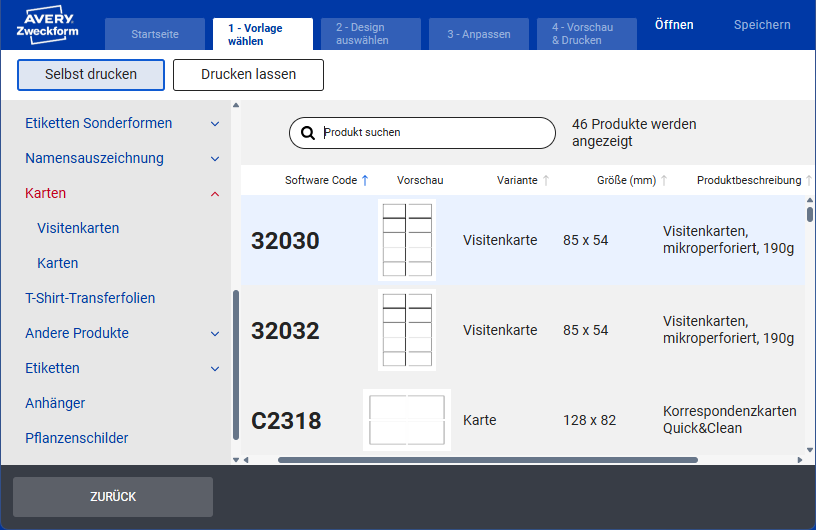
Dazu wird eine Vorlage gewählt, die sich auf ein Formular mit einer bestimmten Etikettengröße bezieht, auf welches direkt die Serienetiketten ausgedruckt werden können.
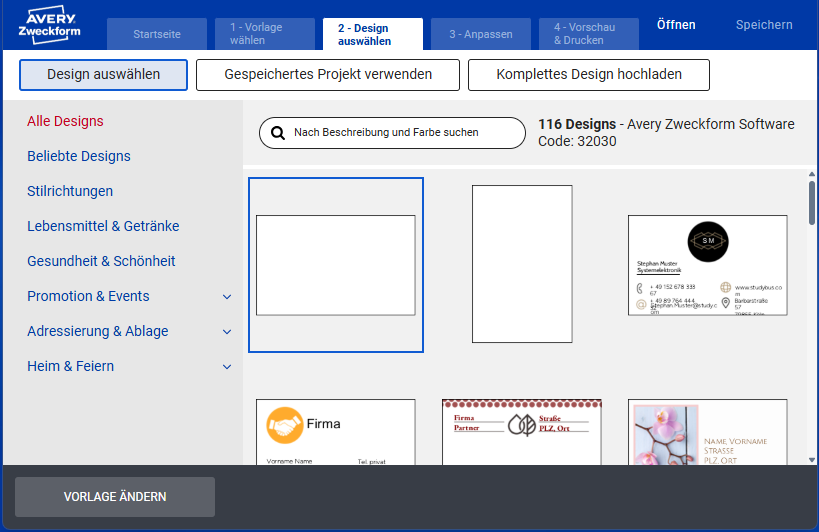
Um beispielsweise die Karte zur Gänze selbst zu gestalten, wählen Sie die leere Vorlage im Querformat aus.
Auf dem leeren Etikett werden mit den entsprechenden Werkzeugen aus der links eingeblendeten Leiste Bilder und Texte eingefügt und die Größe entsprechend angepasst.
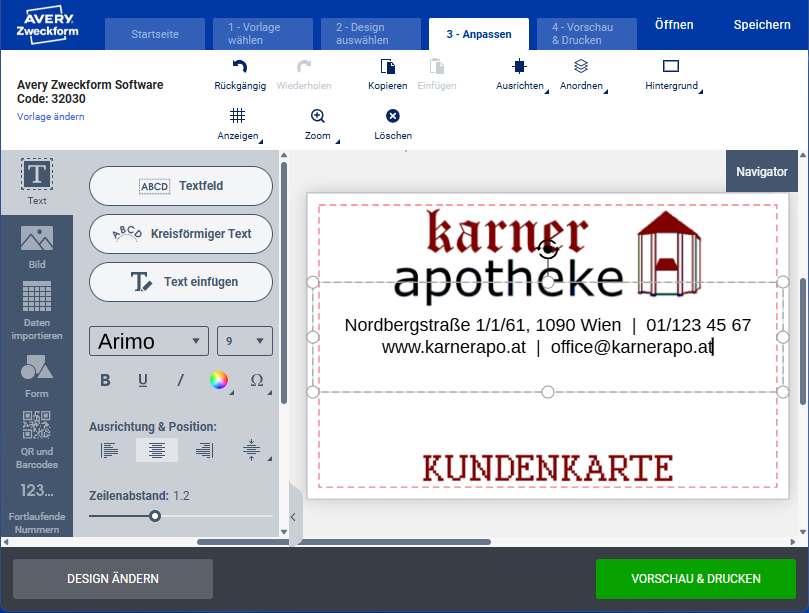
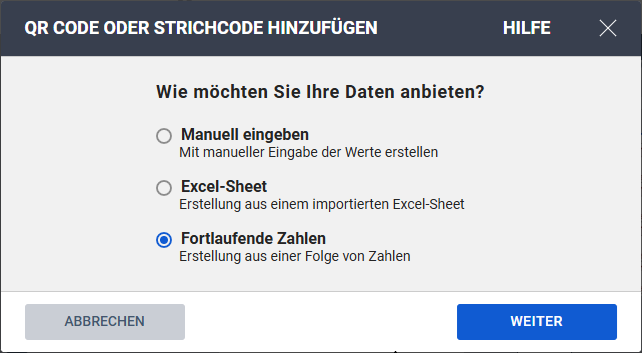
Jetzt muss noch eine fortlaufende Kundennummer in Form eines Strichcodes hinzugefügt werden. Dazu klicken Sie links auf das Werkzeug 'QR und Barcodes' und wählen im folgenden Dialog die Option 'Fortlaufende Zahlen'.
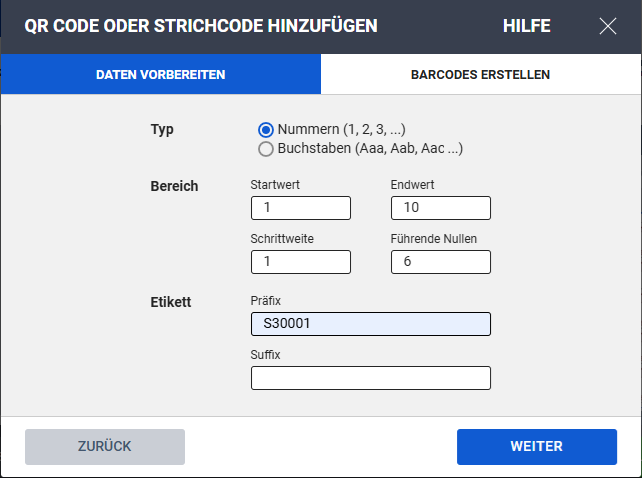
Unter 'DATEN VORBEREITEN' erfolgt die Definition der laufenden Nummern samt Präfix, das aus dem Kennzeichen für die Kundenkarte sowie der Betriebsnummer zusammengesetzt ist. Bitte beachten Sie, dass die Option 'Nummern' gewählt werden muss, auch wenn das Präfix mit 'S' oder 'K' beginnt. Neben dem Start- und Endwert ist bei 'führende Nullen' die Gesamtanzahl der Stellen für den Zähler einzugeben, also 6.
Es ist zu empfehlen, dass nach jedem Erstellungslauf der Endwert protokolliert wird, damit bei der nächsten Ausgabe von Kundenkarten keine doppelten Nummern gedruckt werden.
Die mit [WEITER] bestätigte Definition der Nummern wird mit einer Kennung 'SNxx' gespeichert und im Folder 'BARCODES ERSTELLEN' bereitgestellt. Nach Auswahl des Formats für den Code ziehen Sie die Definitionskennung in das Feld auf der rechten Seite, gleich darunter kann bei Bedarf die Größe des Barcodes angepasst werden. 'Prüfziffer verwenden' und 'Text unter dem Code anzeigen' sind standardmäßig aktiv und sollten so belassen werden.
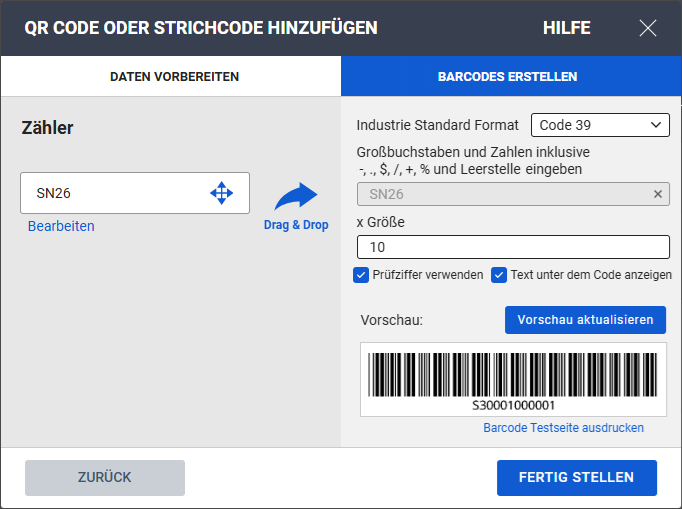
Mittels [Vorschau aktualisieren] kann der Aufbau und die Funktionsfähigkeit des generierten Barcodes geprüft werden. Nach Bestätigung der Schaltfläche [FERTIG STELLEN] wird die fertige Kundenkarte sowie eine Voransicht des Seriendrucks im Navigator angezeigt:
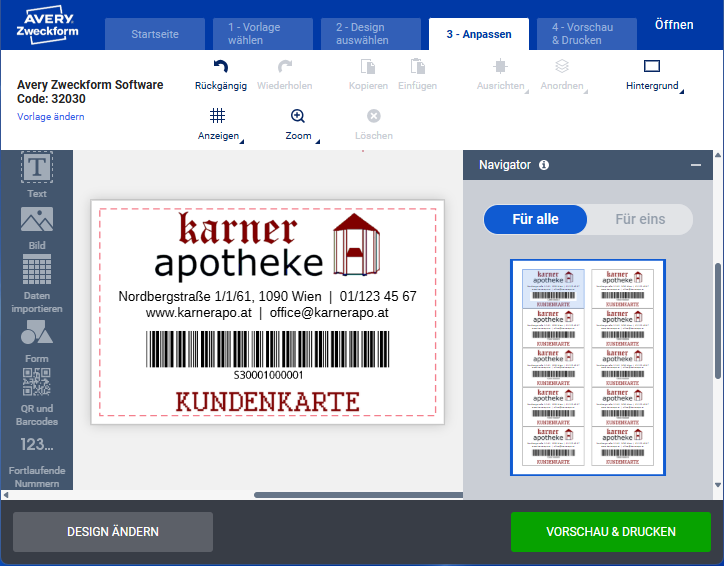
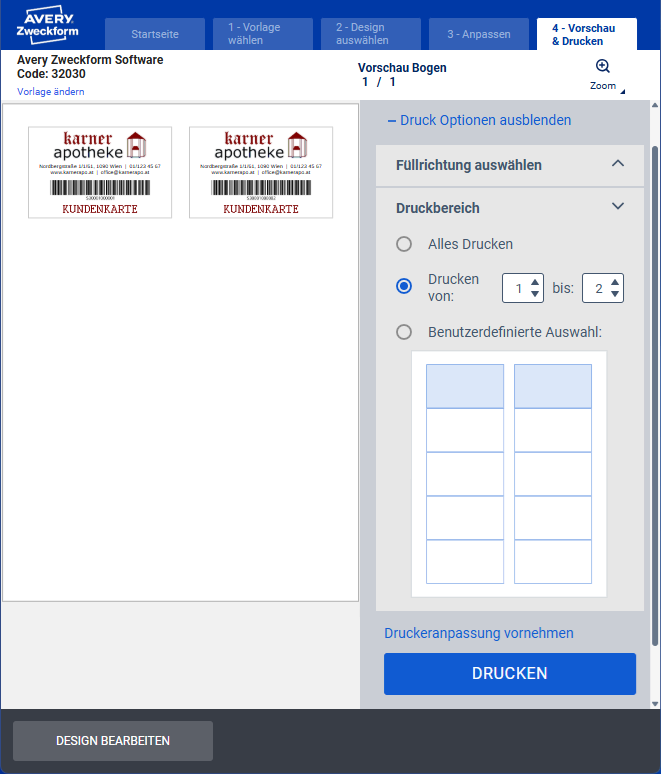
Die Schaltfläche [Vorschau und Drucken] zeigt den ersten Bogen des gewählten Formulars mit den erstellten Kundenkarten an. Über '+ Druckoptionen anzeigen' ist es möglich, den Druckbereich auszuwählen und z.B. für Tests nur die ersten zwei Etiketten auszudrucken. Diese sollten zur Überprüfung der Funktion im Taraverkaufsplatz eingelesen werden, bevor die komplette Druckausgabe erfolgt.
War dieser Artikel hilfreich?
Das ist großartig!
Vielen Dank für das Feedback
Leider konnten wir nicht helfen
Vielen Dank für das Feedback
Feedback gesendet
Wir wissen Ihre Bemühungen zu schätzen und werden versuchen, den Artikel zu korrigieren