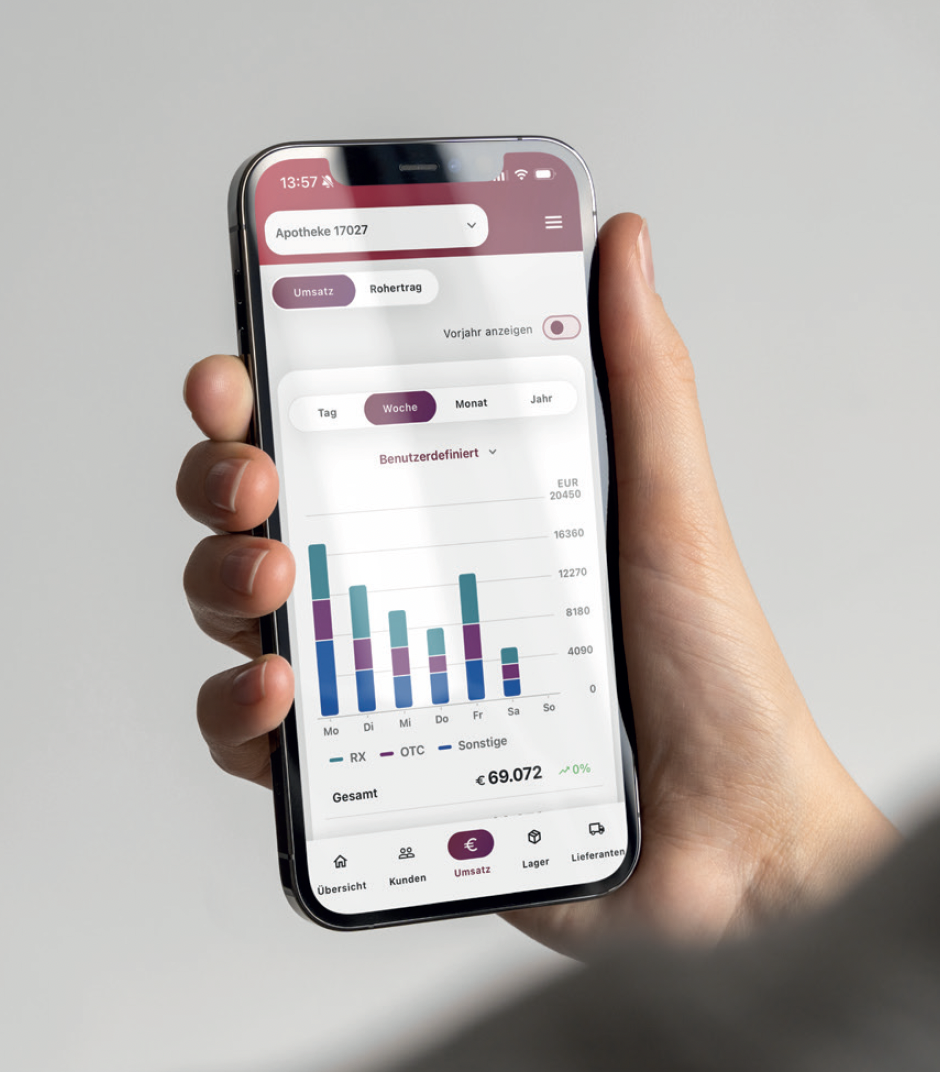
Die AVS One- App zeigt die wichtigsten betriebswirtschaftlichen Kennzahlen übersichtlich und tagesaktuell - direkt aus Ihrer AVS Apothekensoftware. so behalten Apothekeninhaber die wirtschaftliche Entwicklung ihrer Apotheke jederzeit im Blick.
Anmeldung zur AVS One App
Die AVS One App steht ab September 2026 zur Verfügung. Die Anmeldung erfolgt über folgenden Link:
Ab diesem Zeitpunkt kann auch der QR-Code aus dem AVS-System gescannt werden. Danach werden die Daten der Apotheke in der App angezeigt.
Erste Schritte
Um eine Apotheke in der AVS one App hinzuzufügen, wird in den Einstellungen der Punkt Apotheke hinzufügen ausgewählt. Anschließend wird der QR-Code aus dem AVS-System gescannt. Sobald die Apotheke vom Support freigeschaltet wurde, wird das Dashboard automatisch mit den entsprechenden Daten geladen.
Apotheken verwalten
In der AVS one App können eine oder mehrere Apotheken hinzugefügt werden. Dies ist insbesondere für Apotheker:innen mit mehreren Standorten geeignet.
Über das Dropdown-Menü kann zwischen den einzelnen Apotheken gewechselt werden. Alternativ besteht die Möglichkeit, Alle Apotheken auszuwählen. In diesem Fall werden die Kennzahlen aller hinterlegten Apotheken zusammengefasst und die Werte entsprechend addiert.
Grafiken und Zoom
In den Diagrammen kann per Pinch-Geste gezoomt werden. Dabei werden zwei Finger auf das Display gelegt und auseinander- oder zusammengezogen, um einen bestimmten Zeitraum genauer zu betrachten.
Um die Werte mit dem Vorjahr zu vergleichen, wird der Schieberegler Vorjahr anzeigen aktiviert. Die Daten des Vorjahres werden anschließend zusätzlich im Diagramm eingeblendet.
Daten und Synchronisierung
Um die angezeigten Daten zu aktualisieren, wird das Dashboard nach unten gezogen. Dadurch wird eine Aktualisierung der Daten ausgelöst.
Wirken die Daten veraltet, sollten der Zeitpunkt der letzten Synchronisierung unter Info sowie die Internetverbindung überprüft werden.
Support kontaktieren
Sollte weitere Unterstützung benötigt werden, kann der Support direkt über den Menüpunkt Support kontaktieren in der App kontaktiert werden.
Dort können neben einer Beschreibung des Problems auch Bilder oder Screenshots hochgeladen werden. Für eine schnellere Bearbeitung empfiehlt es sich außerdem, den Namen der Apotheke sowie den Gerätetyp anzugeben.
War dieser Artikel hilfreich?
Das ist großartig!
Vielen Dank für das Feedback
Leider konnten wir nicht helfen
Vielen Dank für das Feedback
Feedback gesendet
Wir wissen Ihre Bemühungen zu schätzen und werden versuchen, den Artikel zu korrigieren